¿Cómo ocultar los ticks azules en WhatsApp Plus APK 2026?

Introducción
WhatsApp+ APK es un APK modificado que te da control sobre tu experiencia de mensajería, ofreciendo funciones de privacidad mejoradas y más opciones de personalización que la aplicación oficial. Una de las funciones clave que muchos usuarios aman es la capacidad de ocultar los ticks azules, también conocidos como confirmaciones de lectura. Estos ticks azules aparecen cuando alguien ha leído tu mensaje, y aunque pueden ser útiles, también pueden hacerte sentir presionado a responder de inmediato. Con WhatsApp Plus, puedes desactivar fácilmente las confirmaciones de lectura y disfrutar leyendo mensajes sin que otros sepan si los has visto o no.
Si eres alguien que valora la privacidad digital o simplemente quiere mantener sus interacciones más relajadas, ocultar los ticks azules es una excelente manera de gestionar tu flujo de mensajes. En las siguientes secciones, te guiaremos a través del proceso paso a paso sobre cómo ocultar los ticks azules en WhatsApp Plus, dándote control total sobre tu mensajería. Ya seas un usuario frecuente de WhatsApp o simplemente estés explorando el poder de WhatsApp Plus, esta función ofrece la privacidad y tranquilidad que necesitas.
Guía paso a paso para ocultar los ticks azules en WhatsApp Plus
Aquí te mostramos cómo puedes ocultar fácilmente los ticks azules en WhatsApp Plus, permitiéndote leer mensajes en privado:
Paso 1: Descarga e instala WhatsApp Plus
Primero, descarga el APK de WhatsApp Plus desde una fuente confiable. Como es una versión no oficial, asegúrate de obtenerlo desde un sitio web confiable para evitar cualquier riesgo de seguridad.

Paso 2: Haz una copia de seguridad de tus chats de WhatsApp
Antes de cambiar a WhatsApp Plus, es una buena idea hacer una copia de seguridad de tus chats. Puedes hacerlo yendo a WhatsApp > Configuración > Chats > Copia de seguridad de chats. Esto asegura que no perderás ninguna conversación importante.
Paso 3: Instala WhatsApp Plus
Después de descargar el APK, activa “Instalar desde fuentes desconocidas” en la configuración de tu teléfono. Ahora, instala el APK de WhatsApp Plus y sigue el proceso de configuración, tal como lo harías con la aplicación oficial de WhatsApp.
Paso 4: Abre WhatsApp Plus
Una vez instalada la aplicación, abre WhatsApp Plus e ingresa tu número de teléfono para configurar tu cuenta. Recibirás un OTP para verificar tu número de teléfono.
Paso 5: Accede a la configuración de privacidad
Toca los tres puntos en la esquina superior derecha para abrir el menú. Ve a “Privacidad” en el menú de configuración.
Paso 6: Desactiva los ticks azules (confirmaciones de lectura)
En la sección de Privacidad, encontrarás una opción llamada “Ocultar ticks azules”. Simplemente actívala. Ahora, cuando leas mensajes, el remitente no verá los ticks azules, manteniendo tu privacidad.
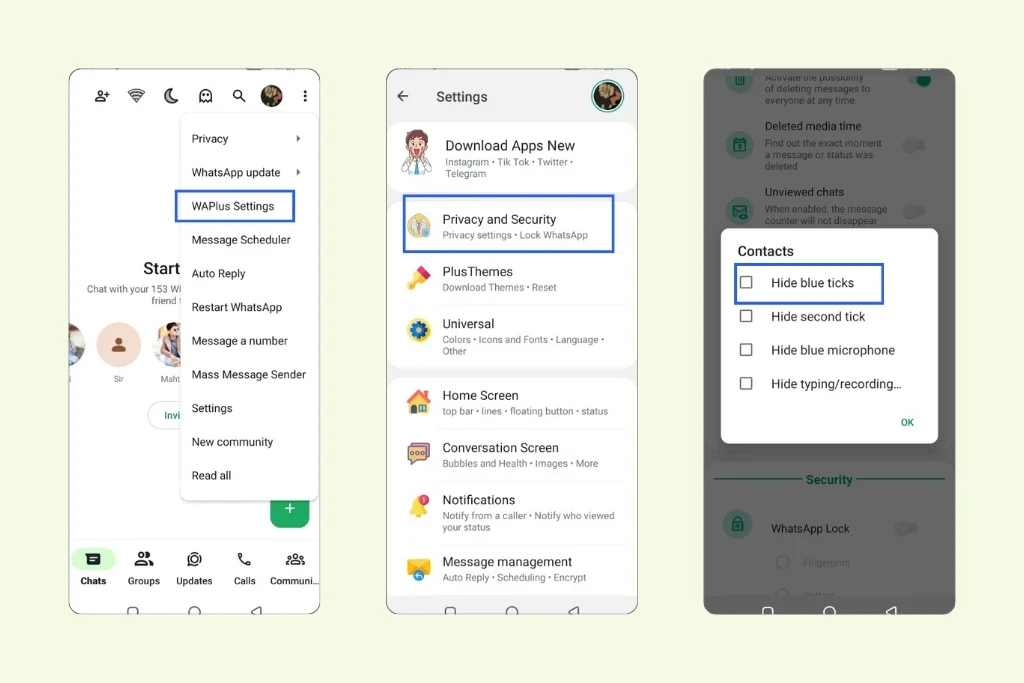
Al seguir estos sencillos pasos, puedes tomar el control de tu privacidad y usar WhatsApp Plus a su máximo potencial. Se trata de tener más personalización y una mejor experiencia de mensajería mientras mantienes las cosas privadas.
Guía relacionada:
- Cómo programar mensajes en WhatsApp Plus
- ¿Cómo usar la función de descarga de estados de WhatsApp Plus?
- Canal de WhatsApp Plus | Cómo configurar tu canal
¿Por qué ocultar los ticks azules en WhatsApp Plus?
- Evita la presión: Lee mensajes sin sentirte obligado a responder de inmediato.
- Mantén la privacidad: Mantén tu estado de lectura oculto de los demás.
- Controla las interacciones: Elige cuándo responder a los mensajes.
- Evita atención no deseada: Evita llamar la atención en chats grupales.
- Personaliza tu experiencia: Mejora la privacidad con funciones adicionales de WhatsApp Plus.
Otras funciones de privacidad en WhatsApp Plus
- Ocultar última conexión: Haz que tu estado de última conexión sea invisible para otros.
- Congelar última conexión: Mantén tu marca de tiempo de última conexión estática, incluso si estás en línea.
- Ocultar actualizaciones de estado: Evita que otros vean tus actualizaciones de estado.
- Ocultar estado de escritura/grabación: Evita que otros vean cuando estás escribiendo o grabando un mensaje.
- Configuración de privacidad personalizada: Establece privacidad individual para contactos, por ejemplo, ocultar ticks azules para personas específicas.
- Ocultar vista de estado: Ve las actualizaciones de estado de otros sin que lo sepan.
Conclusión
En conclusión, ocultar los ticks azules en WhatsApp Plus es una forma simple pero efectiva de mejorar tu privacidad y controlar tu experiencia de mensajería. Al seguir los pasos fáciles descritos en esta guía, puedes leer mensajes sin que otros lo sepan, dándote la libertad de responder a tu propio ritmo. WhatsApp Plus ofrece varias otras funciones de privacidad, permitiéndote personalizar aún más tu experiencia. Ya sea que valores la privacidad digital o prefieras un estilo de mensajería más relajado, WhatsApp Plus proporciona las herramientas perfectas para gestionar tu comunicación sin esfuerzo.
También consulta: Mejora la seguridad de WhatsApp Plus | Mejores configuraciones y consejos de privacidad.

Faraz Ahmad es un entusiasta de la tecnología y tester independiente de WhatsApp Plus, con una licenciatura en Ciencias de la Computación y más de 6 años de experiencia explorando y analizando aplicaciones de Android. En WhtsPluz.com, comparte guías confiables, consejos de solución de problemas y pros y contras honestos de WhatsApp Plus, siempre basados en pruebas reales prácticas para ayudar a los usuarios a instalarlo, usarlo y resolver problemas con confianza.